Stel de laptoppoort precies vast
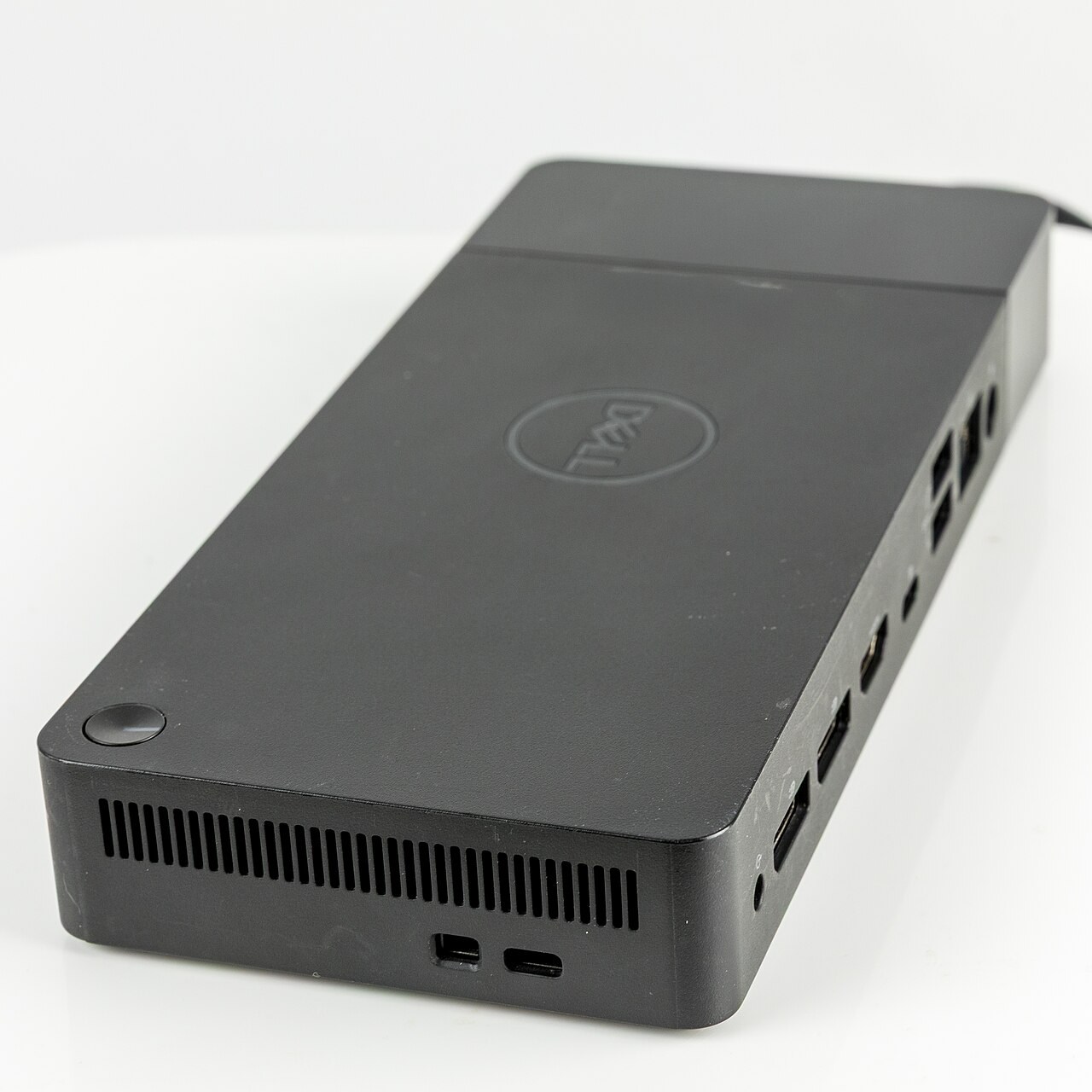
Begin bij het exacte laptopmodel en de documentatie over aansluitingen. Zelfs op dezelfde machine kunnen twee USB-C-poorten andere functies hebben. Controleer gegevensoverdracht, beelduitvoer en laden afzonderlijk. Een dock maakt geen ingebouwde beeldfunctie beschikbaar die de laptoppoort mist door alleen meer aansluitingen toe te voegen.
Sommige docks gebruiken aanvullende beeldtechniek waarvoor een stuurprogramma nodig is. Dat kan nuttig zijn, maar is een andere opzet dan een directe videoverbinding. Controleer ondersteuning van het besturingssysteem, installatierechten en het bedoelde gebruik. Een werkcomputer waarop extra software wordt geblokkeerd kan de keuze al beperken voordat prijs belangrijk wordt.
Schrijf de schermopstelling op
Noteer aantal schermen, resolutie, verversingssnelheid en aanwezige ingangen. Zoek daarna welke combinaties het dock ondersteunt bij jouw besturingssysteem en computerverbinding. Twee genoemde uitgangen beloven niet automatisch twee onafhankelijke uitgebreide bureaubladen op iedere resolutie. Hetzelfde beeld tonen en het werkblad uitbreiden zijn verschillende eisen.
Controleer kabels tussen dock en schermen én de kabel naar de laptop. Verloopstukken voegen een extra compatibiliteitsvraag toe. Heb je al monitors, gebruik dan hun werkelijke ingangen bij het vergelijken. Plan niet uitsluitend rond de aansluitingen die er op een productfoto het modernst uitzien.
Reken stroom en accessoires mee
Bekijk het vermogen dat de laptop daadwerkelijk ontvangt, niet alleen de waarde op de adapter van het dock. Het dock en aangesloten apparaten hebben eigen stroom nodig. Vergelijk het geleverde vermogen met de laptopvereisten voor jouw werk. Sommige laptops hebben naast het dock hun eigen lader nodig.
Tel andere verbindingen: toetsenbord, muis, opslag, netwerk en geluid. Controleer wat bandbreedte deelt en welke poorten alleen laden. Aan een druk bureau zijn bereikbare vooraansluitingen handig voor tijdelijke apparaten, terwijl vaste kabels achteraan kunnen blijven. De plaatsing telt even zwaar als de lijst aansluitingen.
Maak een compatibiliteitsnotitie voor je bureau
Neem een denkbeeldig bureau met laptop, twee bestaande monitors, externe SSD en toetsenbord. Noteer eerst per scherm de ingang en gewenste beeldstand. Stel daarna vast welke laptoppoort de vereiste uitvoer ondersteunt. Vergelijk pas dan docks waarvan de documentatie deze tweeschermopstelling onder jouw besturingssysteem beschrijft. Zo koop je niet eerst een dock om daarna te ontdekken dat de benodigde adapters geen ondersteunde combinatie vormen.
Voeg de SSD als gegevenseis toe, niet als zomaar nog een aansluiting. Gebruik je grote overdrachten terwijl beide schermen actief zijn, lees dan opmerkingen over gedeelde bandbreedte en poorten. Het toetsenbord kan mogelijk aan een langzamere poort, zodat een passende aansluiting voor opslag vrij blijft. Dit is een planningsvoorbeeld, geen belofte dat ieder dock deze apparaten hetzelfde behandelt.
Noteer ten slotte de laadeis van de laptop en het door het dock geleverde vermogen. Blijft de eigen laptopadapter nodig, bepaal dan of het dock nog voldoende gemak geeft. Een duidelijke en stabiele opstelling met twee kabels kan beter zijn dan een ideaal met één kabel forceren. Vergelijk vanuit je eigen apparatuur, niet vanuit een demonstratiebureau rond een andere computer.
Houd een uitwijkmogelijkheid
Test slaapstand, ontwaken, laden en iedere schermstand voordat je voor een vergadering of deadline op het dock vertrouwt. Bewaar modelgegevens en de kabelopstelling die werkt. Bij een uitvallend scherm kan een ondersteunde directe verbinding helpen om een monitorprobleem van een probleem in de dockroute te onderscheiden.
Vergelijk de totale aankoop inclusief passende voeding en kabels die mogelijk ontbreken. Een dock dat jouw exacte combinatie ondersteunt en dit duidelijk documenteert is gemakkelijker in gebruik dan een model met veel poorten en een onduidelijke compatibiliteitsclaim.